Inhalt

TCG PowerTools-Versandlabel drucken – 62 mm oder Umschlag

Kurz gesagt: LabelButler ergänzt den TCG PowerTools-Versanddialog um den Button LabelButler Vordruck. Er übernimmt Bestellnummer, Empfängeradresse und Versandart, wählt die passende Internetmarke aus dem Stamp Depot und öffnet die Druckvorschau. Die Daten bleiben lokal im Browser.

Zweisprachige Oberfläche

LabelButler ist auf Deutsch und Englisch verfügbar. Diese Anleitung verwendet die deutschen Bezeichnungen; wechsle die Sprache der Erweiterung, falls deine Bezeichnungen abweichen.

Zuletzt aktualisiert: 5. November 2026 · Änderungen ansehen

TCG PowerTools-Versandlabel drucken: die Fakten auf einen Blick

Die Tabelle fasst Plattform, Formate, Drucker, Browser und Datenschutz zusammen. Sie gilt für Bestellungen im TCG PowerTools-Versanddialog.

Merkmal Fakt
Plattform TCG PowerTools (Versanddialog)
Formate 62×100 mm, 100×150 mm (4x6), C5 229×162 mm, C6 162×114 mm, DIN lang 220×110 mm
Drucker 62-mm-Thermodrucker für Etiketten; Laser- oder Tintenstrahldrucker für Umschläge
Browser Chrome, Edge, Firefox (Desktop)
Preis kostenlos
Daten lokal, kein Konto, keine Cloud, keine Analyse

Die genannten Druckertypen sind Beispiele, keine Empfehlung. Entscheidend ist, dass das Medium zum gewählten Ausgabeformat passt.

Welche Voraussetzung gilt für TCG PowerTools?

LabelButler benötigt die optionale Host-Berechtigung für https://new.tcgpowertools.com/*. Erteile sie in den Einstellungen im Tab Cardmarket Brief im Bereich Berechtigung TCG PowerTools. Ohne diese Freigabe wird der Vordruck-Button nicht eingefügt.

Zusätzlich muss der Schalter LabelButler Vordruck Button einfügen aktiv sein. Er ist standardmäßig eingeschaltet.

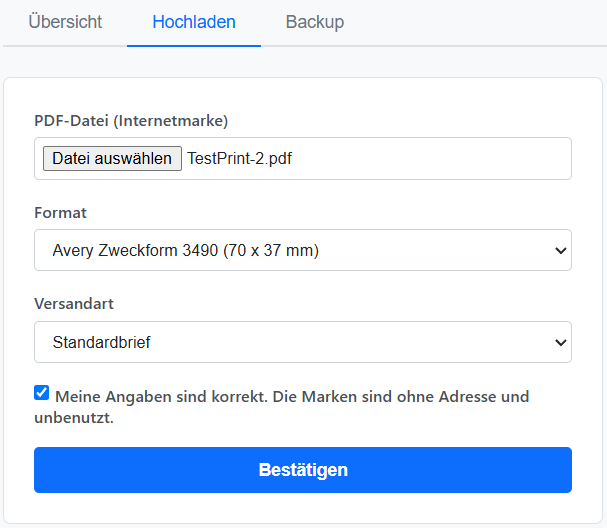
LabelButler Stamp Depot mit einem Internetmarke-PDF für die Markenauswahl
Internetmarken im Stamp Depot bereithalten; LabelButler wählt die passende Marke im Versanddialog.

Wie drucke ich ein TCG PowerTools-Versandlabel?

Der Ablauf führt von der Berechtigung über den Versanddialog bis zum Druck. Die Bestelldaten werden aus dem geöffneten Dialog gelesen; du musst sie nicht kopieren.

  1. Berechtigung erteilen: Einstellungen → Tab Cardmarket Brief → Berechtigung TCG PowerTools → Zugriff für https://new.tcgpowertools.com/* erlauben.
  2. Vordruck-Button aktivieren: Setze den Haken bei LabelButler Vordruck Button einfügen.
  3. Versanddialog öffnen: Öffne in TCG PowerTools den Versanddialog einer Bestellung. Der Button erscheint im Aktionsbereich des Dialogs.
  4. LabelButler Vordruck anklicken: Bestellnummer, Empfängeradresse und Versandart werden übernommen; eine passende Internetmarke aus dem Stamp Depot wird automatisch gewählt.
  5. Vorschau prüfen und drucken: Kontrolliere Bestellnummer, Versandklasse, Empfängeradresse und Markenstatus. Klicke Drucken; die Marke wird als benutzt markiert.

Welche Formate und Versandklassen gibt es?

Für Briefe druckst du auf 62 mm (62×100 mm) oder direkt auf einen Umschlag. 100×150 mm (4x6) ist das Paketformat. C5, C6 und DIN lang sind Briefumschlag-Medien.

Internetmarken-Formate im Stamp Depot

  • Brother DK-22205 (62×37 mm)
  • Avery Zweckform 3490 (70×37 mm)
  • Din A4 (2 Spalten)

Versandklassen

Standardbrief, Kompaktbrief, Großbrief, Maxibrief, Standardbrief International und Kompaktbrief International. Inlandsmarken werden automatisch zugeordnet; internationale Klassen wählst du manuell.

Format Typische Verwendung Druckerbeispiele
62×100 mm Briefe auf Endlosrolle Brother QL-Serie und andere 62-mm-Thermodrucker
100×150 mm (4x6) Pakete Zebra, Rollo, DYMO LabelWriter 5XL und andere 4x6-Thermodrucker
C5 229×162 mm Briefumschläge Laser- oder Tintenstrahldrucker
C6 162×114 mm Briefumschläge Laser- oder Tintenstrahldrucker
DIN lang 220×110 mm Briefumschläge Laser- oder Tintenstrahldrucker

Warum fehlt der LabelButler Vordruck Button?

Meist fehlt eine Voraussetzung: die PowerTools-Berechtigung, der Schalter für den Button oder der geöffnete Versanddialog. Die folgenden Punkte decken die häufigsten Fälle ab.

Die PowerTools-Berechtigung fehlt

Erteile in den Einstellungen im Tab Cardmarket Brief die Berechtigung für https://new.tcgpowertools.com/*. Ohne diese Freigabe wird der Button nicht eingefügt.

LabelButler Vordruck Button einfügen ist aus

Setze den Haken und lade die PowerTools-Seite neu. Der Button wird erst nach dem Neuladen in den Versanddialog eingefügt.

Der Versanddialog ist nicht geöffnet

Der Button erscheint nur im Versanddialog einer Bestellung, nicht in der Bestellliste. Öffne zuerst den Versanddialog der Bestellung, die du versenden möchtest.

Der Dialog wird nicht erkannt

Lade die TCG PowerTools-Seite neu und öffne den Versanddialog erneut. Wenn der Button weiterhin fehlt, prüfe die Berechtigung und den Schalter; ein veralteter Tab nach einem Update kennt den neuen Kontext nicht.

Verbindet LabelButler mein TCG PowerTools-Konto?

Nein. LabelButler meldet sich nicht bei TCG PowerTools an, nutzt keinen API-Zugriff und speichert keine Kundenadressen dauerhaft. Die Daten werden aus dem geöffneten Versanddialog gelesen; die Erfassung startest du selbst.

  • kein TCG PowerTools-Login und kein API-Zugriff
  • Bestellnummer, Adresse und Versandart werden aus dem geöffneten Dialog gelesen
  • lokal gespeichert werden Bestellnummer und Markenstatus
  • keine Daten verlassen den Browser, keine Analyse, keine Cloud
  • die Erfassung wird immer von dir ausgelöst

Häufige Fragen zu TCG PowerTools

Wie drucke ich ein TCG PowerTools-Versandlabel?

Erteile die PowerTools-Berechtigung, aktiviere den Vordruck-Button, öffne den Versanddialog einer Bestellung und klicke LabelButler Vordruck. Die Vorschau öffnet sich mit Bestellnummer, Adresse und Versandart.

Wo erscheint der LabelButler Vordruck Button?

Im Versanddialog einer Bestellung, neben Als gesendet markieren. In der Bestellliste und in der normalen Cardmarket-Ansicht erscheint er nicht.

Welche Berechtigung braucht LabelButler für TCG PowerTools?

Die optionale Host-Berechtigung für https://new.tcgpowertools.com/*, erteilt in den Einstellungen im Tab Cardmarket Brief.

Welche Daten übernimmt LabelButler?

Bestellnummer, Empfängeradresse und Versandart aus dem geöffneten PowerTools-Versanddialog.

Welche Internetmarken-Formate unterstützt das Stamp Depot?

Brother DK-22205 (62×37 mm), Avery Zweckform 3490 (70×37 mm) und Din A4 (2 Spalten).

Welche Versandklassen unterstützt LabelButler?

Standardbrief, Kompaktbrief, Großbrief, Maxibrief, Standardbrief International und Kompaktbrief International.

Welche Ausgabemedien gibt es?

62×100 mm, 100×150 mm (4x6), C5 229×162 mm, C6 162×114 mm und DIN lang 220×110 mm.

Warum fehlt der LabelButler Vordruck Button?

Meist fehlt die PowerTools-Berechtigung, der Schalter LabelButler Vordruck Button einfügen ist aus, oder der Versanddialog ist nicht geöffnet. Erlaube den Zugriff, aktiviere den Schalter und lade die PowerTools-Seite neu.

Warum wird keine passende Marke gefunden?

Für die Versandklasse liegt keine Marke im Stamp Depot, oder es ist eine internationale Klasse, die nicht automatisch zugeordnet wird. Lade die passende Marke hoch oder wähle sie manuell.

Kostet LabelButler etwas und werden Daten übertragen?

LabelButler ist kostenlos, hat kein Konto und keine Cloud. Alle Daten bleiben lokal im Browser; es gibt keine Analyse und keine Übermittlung an uns oder Dritte.